

 文控堡垒系统
 文档安全
 移动存储管理
 邮件安全
 屏幕安全
 打印安全
 风险报警
 屏幕监管
 远程协助
 行为审计报表
 行为分析
 敏感词监测
 上网行为监管
 应用程序管控
 IT资产管理
 远程桌面运维
 软件统一分发、部署
 系统权限管控
 文件备份
 电脑行为预警
 电子文档安全管理系统
 网络准入控制管理系统

 售前热线
 微信咨询

如何禁用U盘,U盘怎么禁用,4种禁用U盘的操作方法
2024-02-04
在数据安全日益受到关注的今天,如何有效地保护电脑中的重要信息成为了许多企业和个人关注的焦点。其中,禁用U盘是一种常见且有效的方法,因为它可以防止数据通过U盘进行非授权的复制和传播。

一、通过系统设置禁用U盘
1,打开“我的电脑”或“计算机”,右键点击“计算机”或“我的电脑”,选择“管理”。
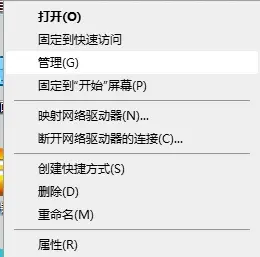
2,在弹出的“计算机管理”窗口中,展开“存储”选项,然后选择“磁盘管理”。
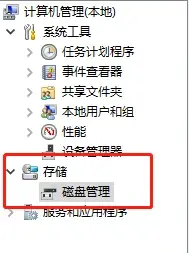
3,在磁盘管理界面中,找到U盘所在的磁盘,右键点击并选择“更改驱动器号和路径”。
4,在弹出的窗口中,点击“删除”按钮,将U盘的驱动器号删除。
5,点击“是”按钮确认删除,这样系统就无法识别U盘了。
二、使用组策略禁用U盘
按下“Win+R”组合键,打开“运行”对话框,输入“gpedit.msc”并回车,打开组策略编辑器。
展开“计算机配置”-“管理模板”-“系统”-“设备安装与配置”,找到“禁止安装可移动设备”策略。

右键点击该策略,选择“编辑”,在弹出的窗口中选择“已启用”,然后点击“确定”。
重启电脑,即可生效。
三、使用域智盾软件禁用U盘
使用域智盾软件禁用U盘是一种常见的方法,它能够实现批量管理和有效控制。
他有以下几种功能:
1,U盘控制

2,U盘白名单

3,禁用U盘

除此之外,还有:
4,U盘审计

5,U盘加密

四、物理禁用U盘接口
对于一些特殊的电脑,如服务器或工业控制计算机,可能没有提供软件层面的禁用U盘功能。此时,可以考虑使用物理方法来禁用U盘接口。
例如,使用胶带或填充物封住U盘接口,或者通过拆卸电脑主板上的USB控制器来实现。
但需要注意的是,这种方法可能会对电脑硬件造成损坏,非专业人士请勿尝试。
五、注意事项
在禁用U盘之前,请确保备份所有重要数据,以免丢失。
禁用U盘是一种有效的数据保护措施,但并不是万无一失的。建议结合其他安全措施,如文件加密、访问控制等,提高数据安全性。
如果需要使用U盘进行数据传输或备份,请在禁用U盘之前完成相关操作。
了解公司或组织的U盘使用规定,确保您的操作符合相关政策要求。
最新资讯
- 我现在在A电脑安装了客户端,用了一段时间想换到B电脑上,可以更换吗?
- 电脑重做系统了,你们软件还能生效吗?
- 加密文件会不会丢失,有备份机制吗?
- 审批人不在,解密申请会不会因此延误?
- 被控端电脑关机了,我还能看到监控的那些数据吗?
- 你们服务器端电脑必须一直开机吗?
- 你们控制台电脑可以关机吗?
- 单机电脑怎么下发策略呢?
- 员工电脑如何解密文件?
- 我们公司人员较多,一个管理员审批不过来,可以分多个吗?
- 你们管理端可以在多个电脑登录吗?
- 我们公司有一个共享文件夹,这个里面的文件如何加密?
- 安装你们软件之前的文件如何加密?
- 管理端电脑,不安装客户端,能查看加密文件吗?
- 你们软件可以部署在纯单机的电脑上吗?