

 文控堡垒系统
 文档安全
 移动存储管理
 邮件安全
 屏幕安全
 打印安全
 风险报警
 屏幕监管
 远程协助
 行为审计报表
 行为分析
 敏感词监测
 上网行为监管
 应用程序管控
 IT资产管理
 远程桌面运维
 软件统一分发、部署
 系统权限管控
 文件备份
 电脑行为预警
 电子文档安全管理系统
 网络准入控制管理系统

 售前热线
 微信咨询


截屏管控 (怎么防止截图泄密?文档加密丨截屏管控丨水印溯源(含操作步骤))
发布时间: 2026-11-20
本文简介:本文主要为大家整理了 “截屏管控” 相关的内容,主要有 怎么防止截图泄密?文档加密丨截屏管控丨水印溯源(含操作步骤), 员工手机上看加密文件,顺手截屏发到了群里,怎么办?, 等内容,文章部分观点不代表本站观点,如有侵权或其它问题请反馈客服。
1、怎么防止截图泄密?文档加密丨截屏管控丨水印溯源(含操作步骤)
给机密文件穿上"防窥衣"
文档加密 · 截屏管控 · 水印溯源
域智盾 · 图说安全 | 五幕配置漫画,从安装到上线一气呵成
序幕 | 安装与登录
故事开始前,先把"指挥部"建起来
管理员:完成管理端与客户端的安装部署,登录管理控制台,指挥部就绪,各终端报到。
管理端登录界面
第一幕 | 新建加密策略:先给文件"上锁"
防窥衣的内层——文件本身先加密
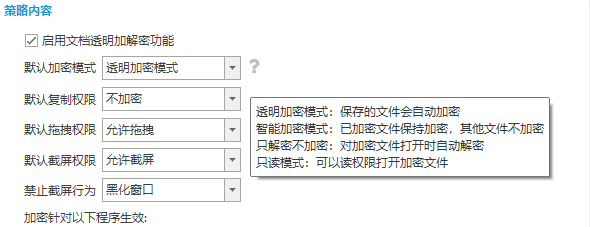
在管理端进入【文档加密】模块。
勾选“启用文档透明加解密功能”,再选择加密模式为“透明加密”——从此文档保存时自动、强制加密,不需要员工手动操作。
文件加密策略
第二幕 | 配置截屏权限:两种管法
锁好了文件,再封住"拍照眼睛"
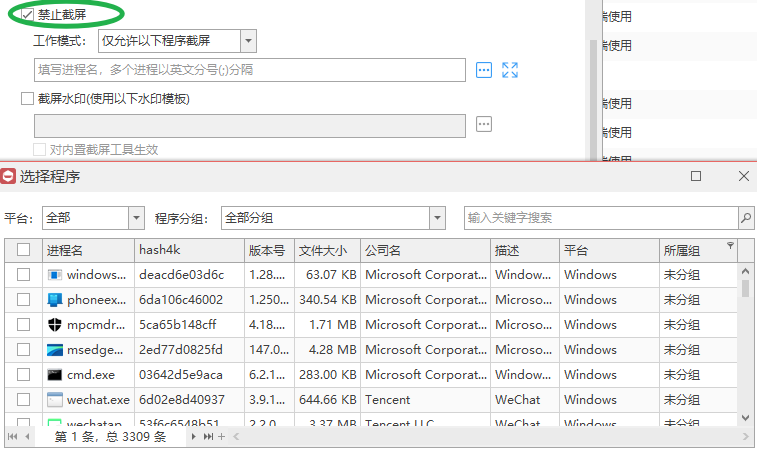
在策略中勾选禁止截屏——系统拦截所有截屏行为:物理按键 PrintScreen、系统快捷键 Win+Shift+S、第三方截图工具,一个都不放行。
点击【桌面管理】,勾选禁止截屏,工作模式两种:"
仅允许以下程序截屏——白名单思路,名单外一律封杀;
仅禁止以下程序截屏——黑名单思路,点名封禁指定工具。
按程序禁止工作模式
怎么选?涉密要求高的部门用"全局禁止";要兼顾日常体验的团队用"按程序禁止",白名单放行合法工具、黑名单封杀可疑工具。
第三幕 | 选择截屏行为
真有人对加密文档按下截屏键?给他看点特别的
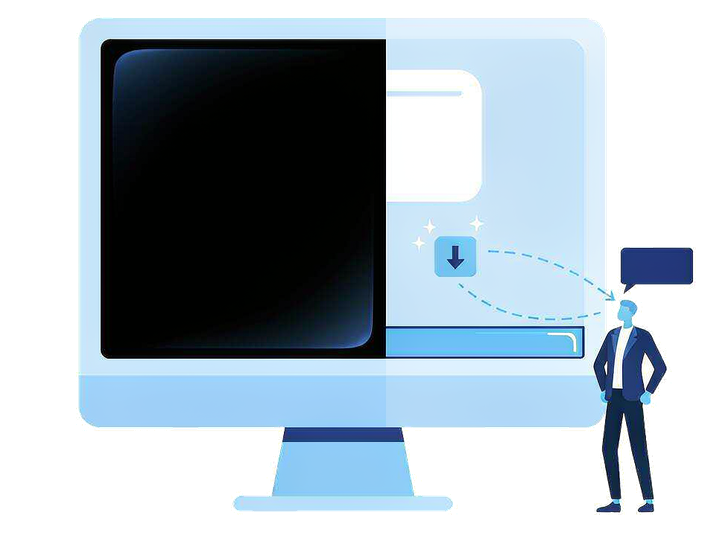
黑化窗口 截屏时加密文件区域 | 隐藏窗口 截屏时加密文件窗口 |
两种方式都让截图者"快门照按、内容全无"——区别只是黑屏吓一跳,还是窗口悄悄躲开。
第四幕 | 设置截屏水印:最后的兜底
软件防不住手机翻拍?那就让每张照片"实名"
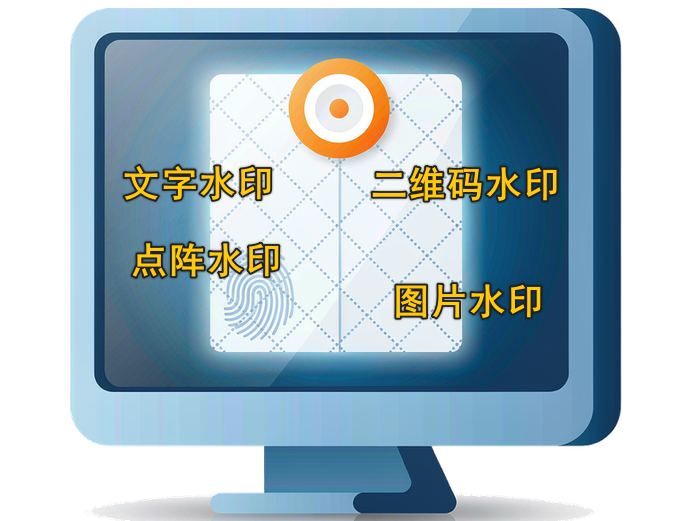
"开启截屏水印功能,屏幕自动叠加水印,包含用户账号、IP 地址、时间戳等信息。"
"就算绕过所有软件、用手机拍照泄露——也能通过水印快速溯源到人。"
水印效果示意图
终幕 | 五步连招,一图回顾
安装登录——管理端就位,终端报到;
新建加密策略——启用透明加解密,文件落盘上锁;
配置截屏权限——全局禁止封全部,按程序禁止留灵活;
选择禁止方式——黑化窗口或隐藏窗口,截屏者一无所获;
设置截屏水印——账号+IP+时间戳,拍照也能溯源。
一句口诀:文件先上锁,截屏再设防;
黑化或隐藏,水印保追责。
想为贵司的文档类型定制"加密 + 截屏管控 + 水印溯源"组合方案?欢迎联系我们获取演示环境与配置指导(河北中视新研软件开发有限公司)。
说明:管控措施实施请履行员工告知义务。
2、员工手机上看加密文件,顺手截屏发到了群里,怎么办?
员工手机上看加密文件,顺手截屏发到了群里,怎么办?
移动办公普及后,手机看单据、审批合同、查图纸成了日常动作。风险也跟着换了阵地:
结论很直白:加密文件在手机端能被打开,就必须在手机端配管控,不能指望员工自觉。
默认禁止,可以允许。
补充:怎么允许?
开启“安卓端查看文件时允许分享”,员工在手机上查看文件时,可以分享给他人。
iOS 系统出于隐私设计,不向第三方应用开放截屏拦截接口,因此安卓端的"系统级截屏拦截"在 iPhone 上无法以同样方式实现。苹果设备通常以水印叠加 + 设备管理的组合兜底:截屏拦不住,但截下来的每一屏都带着身份水印,可以追责。
Q1:管理员能不能单独解除某台电脑的截屏限制?
可以,在管理端选中对应终端,修改截屏管控策略并下发,终端即时更新策略。
Q2:截屏管控会不会造成电脑卡顿?
不会。这属于底层驱动级管控,占用资源低,正常办公场景基本无感知,不影响业务软件运行。
如需为贵司手机办公场景配一套三层防护,欢迎咨询试用。