

 文控堡垒系统
  文档安全
文档安全  移动存储管理
  邮件安全
邮件安全  屏幕安全
屏幕安全  打印安全
打印安全  风险报警
风险报警  屏幕监管
屏幕监管  远程协助
远程协助  行为审计报表
  行为分析
行为分析  敏感词监测
敏感词监测  上网行为监管
  应用程序管控
  IT资产管理
  远程桌面运维
  软件统一分发、部署
  系统权限管控
  文件备份
文件备份  电脑行为预警
  电子文档安全管理系统
  网络准入控制管理系统
 售前热线
售前热线 微信咨询
微信咨询


怎样远程监控别人的电脑?
2023-10-31
现如今电脑已经能够成为了人们生活和工作中必不可少的存在,不论是个人还是企业中,几乎天天都在使用电脑。
然而有时候我们想要远程对一个电脑进行查看,我们有什么办法做到呢?

对于远程监控电脑我有两种方法:
方法一、使用远程桌面软件(适用于个人)
我们可以使用一款远程桌面软件,但是这个方法仅限于个人。首先我们需要在被操作被查看的电脑上安装一个“远程桌面软件”。
我们以windows系统为例,可以使用Remote Desktop Connection(RDC),但是需要注意一点就是,被查看的那一方的电脑的防火墙需要打开“允许远程桌面连接”这个按钮。
接下来操作方法如下:
1、设置远程桌面连接
安装好远程桌面连接的软件之后,我们要先在电脑上打开一些设置开关:
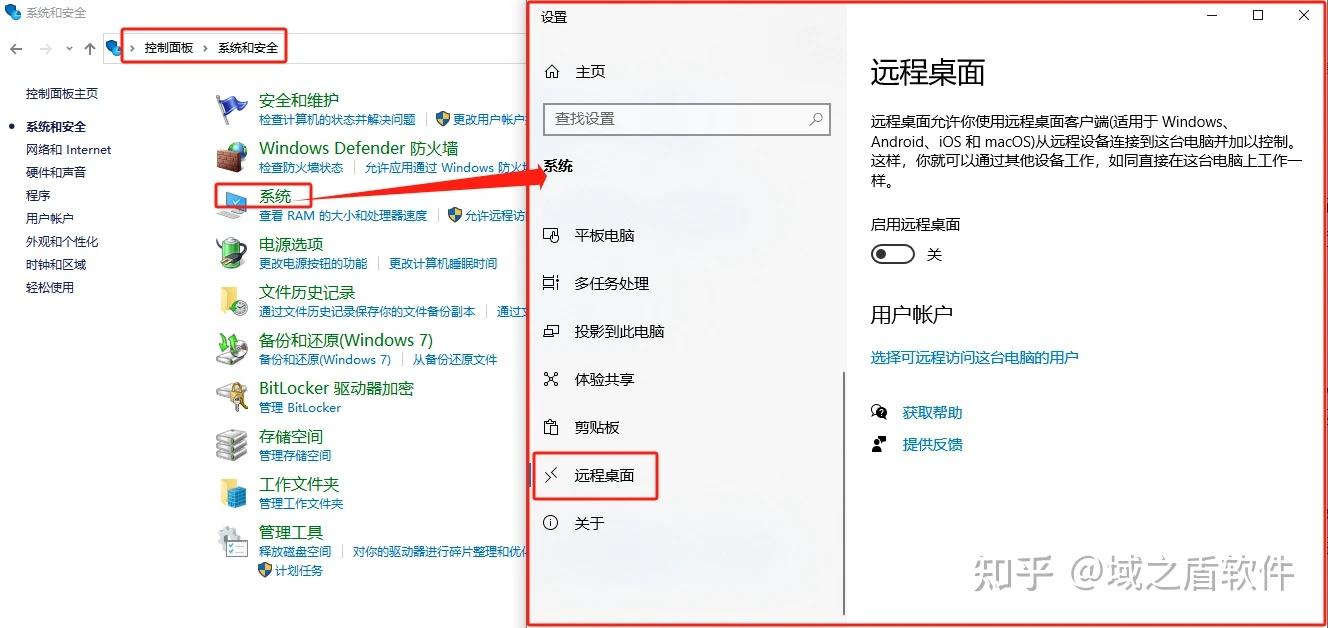
打开【控制面板】,选择【系统和安全】,在选择【系统】,在弹出来的窗口中点击【远程桌面】栏,将开关打开。
然后,在【选择远程用户】部分,输入要允许远程访问的账户名和密码。
2、建立远程桌面连接
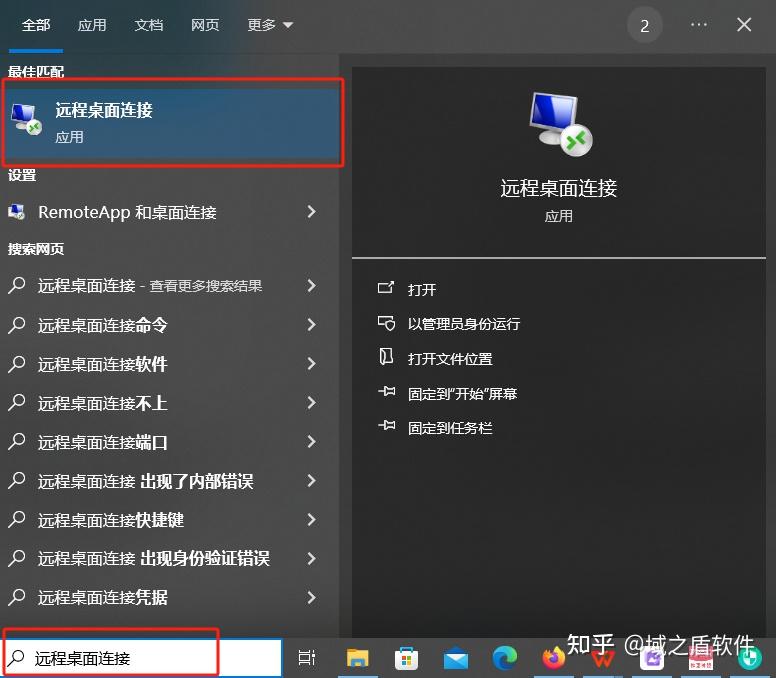
在被监控的电脑上,点击开始菜单,搜索“远程桌面连接”或直接输入“mstsc”,会看到【远程桌面连接】程序,将其打开。
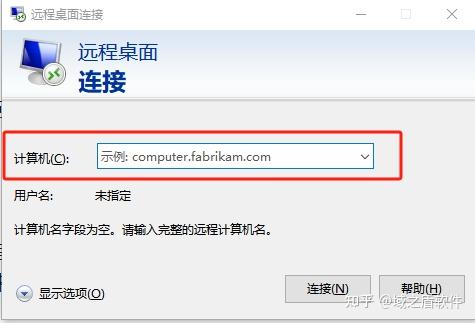
在弹出的窗口中,输入要监控的电脑的IP地址或计算机名,然后点击“连接”。
如果一切正常,稍等片刻后,我们就可以看到被监控电脑的桌面界面了。之后就可以通过鼠标键盘来操控被监控的电脑了。
二、电脑监控软件(适用于企业)
在企业管理中,如果想要对全公司员工进行统一管理,普通的远程查看屏幕的方法就不够用了,这个时候就需要借助软件来实现,我们可以选择域智盾监控软件来对员工进行统一管理。
域智盾电脑监控软件功能非常强大,不但可以对单一的电脑进行监控,他最大的特点是,可以对多个电脑进行统一管理监控,这对企业管理员工非常有帮助。
监控电脑屏幕方法:
1,打开域智盾软件,可以看到有标题栏,首先我们可以进行,实时屏幕查看。
在【工具箱】中选择【实时屏幕】,选择【客户端】就可以查看想要查看的人的屏幕,他可以最多选择12个客户端进行查看,只要对客户端进行勾选即可。

2,可以查看屏幕录像。
在【本地审计】中选择【屏幕录像】,可以查看选中的客户端的任意时间内的屏幕状态。

3,屏幕快照功能。
可以对任意员工进行突袭截屏,只需要选中一个客户端,然后在【终端信息】中点击【屏幕快照】,就可以看到点击那一秒的屏幕截屏,点击右上角的刷新按钮,就可以随时刷新截屏。

以上就是两种分别针对个人和企业的两方面的监控屏幕的方法,你可以根据自己实际的需要去选择合适的方法。但是无论使用哪种方法,都需要遵守相关法律法规和道德规范,保护他人的隐私和计算机安全。
最新资讯
- 内部威胁检测与响应是什么?有什么用?分析内部威胁检测与响应的5个功能!
- 国产信创电脑监控软件如何选?适合信创的电脑监控软件推荐,8个功能很实用!
- 老板远程监控你电脑可能吗?可能!科普远程监控的9大功能,10年+经验分享!
- 员工电脑实时画面监控的8个功能推荐,百台电脑同时安装也不卡,2026甄选!
- 如何禁止电脑自动安装软件?5个禁止自动安装软件的功能介绍,企业必看!
- 水利网络安全如何管理?推荐一套水利网络安全解决方案,7个管控方向太实用!
- 国产pc端加密软件哪个最好用?满足这7个加密条件就能选,2026民间评选!
- 电脑监控软件合法吗?满足这三种情况就可以,一文分析电脑监控的7个功能!
- 公司控制员工电脑软件如何做?经典的7个控制方法推荐,26年大佬推荐!
- 适合千人部署的监控电脑如何选?适合大规模应用的监控电脑8个功能选择指南!
- 风险骤降87%!域智盾助浙江大学**研究院终端安全合规率从62%飙至99.6%
- 桌面管理软件有什么功能?简单介绍桌面管理软件的6个功能,大企都在用!
- 电脑监控源头厂家介绍:电脑监控软件的6个功能分析,原厂直出!
- 最安全的图纸加密软件怎么得出的?看这7个图纸加密功能就知道了,大厂推荐!
- 禁止员工电脑安装软件如何做?3个方法有效禁止员工电脑安装软件,超多人使用!