

 文控堡垒系统
  文档安全
文档安全  移动存储管理
  邮件安全
邮件安全  屏幕安全
屏幕安全  打印安全
打印安全  风险报警
风险报警  屏幕监管
屏幕监管  远程协助
远程协助  行为审计报表
  行为分析
行为分析  敏感词监测
敏感词监测  上网行为监管
  应用程序管控
  IT资产管理
  远程桌面运维
  软件统一分发、部署
  系统权限管控
  文件备份
文件备份  电脑行为预警
  电子文档安全管理系统
  网络准入控制管理系统
 售前热线
售前热线 微信咨询
微信咨询
禁止指定电脑程序运行的方法
2023-11-25
在企业环境中,有时需要禁止员工使用某些特定电脑程序以保护信息安全、确保工作效率或维护系统稳定性。

以下是几种企业可采取的方法来禁止指定电脑程序的运行。
一、 Windows的组策略
Windows的组策略禁止指定电脑程序运行的步骤如下:
1,按下“Win+R”组合键,打开“运行”对话框,输入“gpedit.msc”命令,然后按“确定”或回车,打开“本地组策略编辑器”。
2,在“本地组策略编辑器”窗口中,依次展开左侧的“用户配置”-“管理模板”-“系统”。
3,在右侧的窗口中,找到并双击打开“不要运行指定的Windows应用程序”策略。

4,在打开的窗口中,选择“已启用”选项,并点击下方的“显示”按钮。
5,在弹出的“显示内容”窗口中,点击“添加”按钮,输入要禁止运行的程序的完整名称(包括文件后缀),然后点击“确定”保存设置。

6,关闭所有窗口,重新启动电脑,设置即可生效。
二、域智盾软件
通过设定适当的规则和策略,可以阻止员工安装、运行或访问某些电脑程序。这些工具通常具有详细的日志记录功能,使管理员能够监控和审计员工对软件的使用情况。
域智盾禁止指定电脑程序运行的步骤如下:
1,打开域智盾软件,进入首页的【策略模板管理】。
2,在左侧菜单栏中点击【应用程序管控】,并勾选【开启程序黑名单】。

3,选择禁止或者只允许两种方式。
4,在“黑名单”中选择需要禁止的程序。
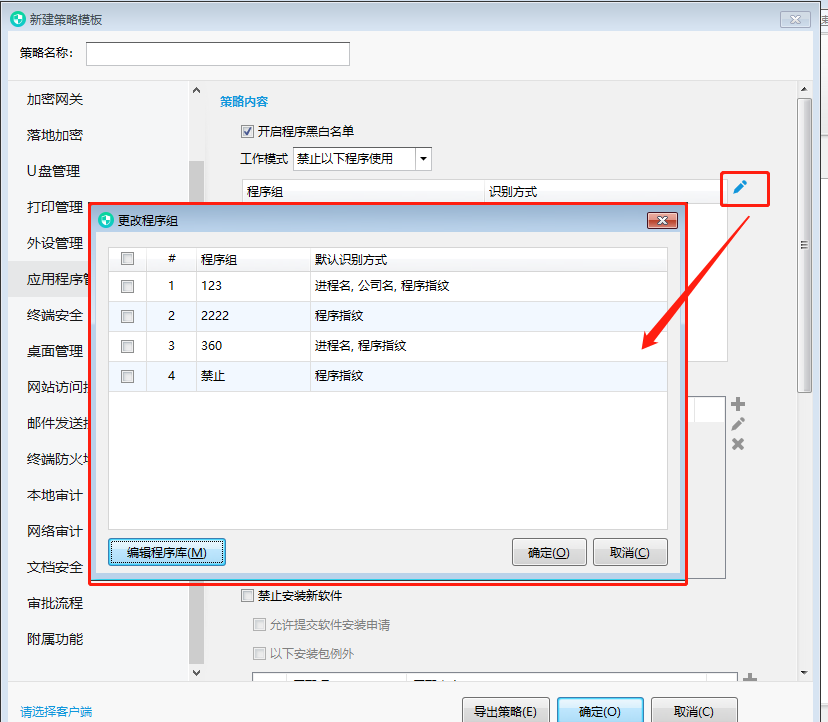
5,保存设置即可完成禁止指定电脑程序运行的操作
最新资讯
- 企业如何监控电脑情况?分享7个监控电脑情况的方法,大佬私藏!
- 中情局 “史上最大数据泄密案” 宣判 美情报机构内幕揭秘
- 90 后公务员泄密事件
- 罗杰斯:全球股市或将迎来一场极其严重的危机
- 文档加密软件哪个好用?企业如何选择文档加密软件呢?
- 控制上网的软件叫什么?域智盾6大功能,轻松规范员工上网行为
- 严防泄密!3个步骤禁止文件上传到 AI 软件,企业数据守住第一道防线
- 上网行为记录查询怎么做?域智盾五大功能浏览器清空历史也能溯源
- 上网记录监控软件是什么?有什么用?26年讲解6款上网记录监控软件!
- 2026年什么是监控电脑操作的软件?有什么功能?域智盾软件的6个功能讲解!
- 监控局域网的软件好用吗?介绍局域网监控软件的7个功能,一看便知!
- 告别终端管控难题,XTCM 系统打开全新管理思路
- 如何防止技术泄密?这3步内网防护思路很多人不知道
- 局域网远程桌面控制怎么实现?域智盾软件的5个功能分分钟实现,简单好用!
- 公司电脑数据如何备份?4中备份方式,最后一种兼顾安全与便捷,中小企业通用指南