

 文控堡垒系统
  文档安全
文档安全  移动存储管理
  邮件安全
邮件安全  屏幕安全
屏幕安全  打印安全
打印安全  风险报警
风险报警  屏幕监管
屏幕监管  远程协助
远程协助  行为审计报表
  行为分析
行为分析  敏感词监测
敏感词监测  上网行为监管
  应用程序管控
  IT资产管理
  远程桌面运维
  软件统一分发、部署
  系统权限管控
  文件备份
文件备份  电脑行为预警
  电子文档安全管理系统
  网络准入控制管理系统
 售前热线
售前热线 微信咨询
微信咨询
禁止指定电脑程序运行的方法
2023-11-25
在日常生活中,我们可能会遇到需要禁止某些特定电脑程序运行的情况;在工作中,也可能会有需要禁止某个应用程序运行防止占用工作时间影响工作效率的的情况。

这写操作都是为了保护网络安全,避免不必要的干扰,或者保证计算机性能。那么,禁止程序运行的方法有哪些呢?
一,对于个人电脑,可以使用使用操作系统设置
在一些操作系统中,你也可以使用系统设置来禁止特定程序的运行。
例如,在Windows系统中,你可以使用组策略编辑器来设置。
打开组策略编辑器后,依次打开用户配置-管理模板-系统,找到右侧的“不运行指定的Windows应用程序”,双击打开。

在打开的新界面,选择“启用”,并点击左侧的“显示按钮”,添加需要禁止运行的应用程序。输入应用程序的完整名称,包括文件后缀,点击确定。

此时,手动运行添加的应用程序时会弹出“本次操作由于这台计算机的限制而被取消。请与你的系统管理员联系”。只有手动运行应用程序才会弹出此提示,系统自动启动的应用程序则不会有任何提醒
二、对于企业,可以使用域智盾软件来对所有员工电脑进行统一管理
使用域智盾软件可以更加灵活地禁止特定应用程序的运行。
域智盾软件可以设置应用程序白名单和黑名单,通过白名单方式限定只有信任的程序才能够正常运行,而黑名单则将禁止的程序加入其中,使其无法在特定区域或时间运行。
具体操作步骤如下:
1,下载并安装域智盾软件,并登录,在软件界面中,找到“应用程序管控”选项,点击进入。
2,在应用程序管控页面中,可以看到有“白名单”和“黑名单”两个选项。

3,点击“白名单”,可以添加允许运行的应用程序,只有白名单中的程序才能够正常运行。
4,点击“黑名单”,可以添加禁止运行的应用程序,黑名单中的程序将无法在特定区域或时间运行。
5,可以通过搜索框或手动添加的方式添加应用程序,支持多种格式的应用程序识别。
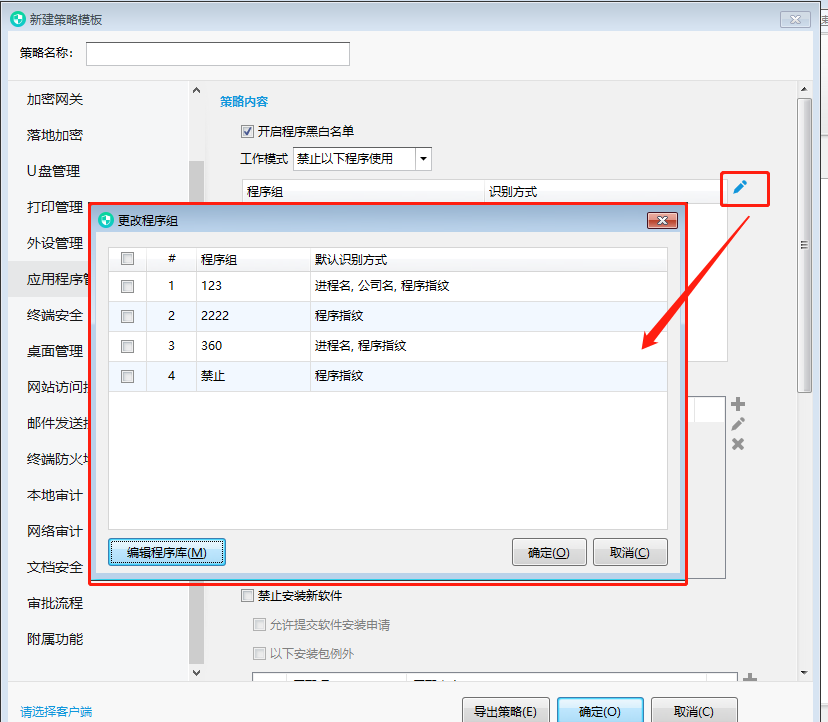
6,添加完成后,可以通过“生效时间”和“生效范围”等条件设置限制应用程序的运行。
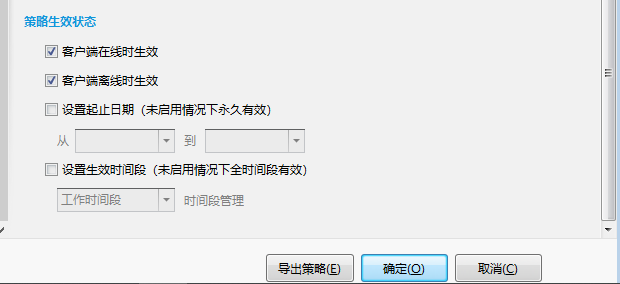
7,完成设置后,保存并退出软件界面即可生效。
最新资讯
- 局域网内监控所有电脑的方法:域智盾软件的7个功能来帮忙!
- 公司电脑监控软件免费试用推荐:域智盾软件的电脑监控6个功能介绍!
- 不拖累工程师画图调试,高性价比研发图纸防泄密方案怎么做,安全和研发效率兼顾
- 客户信息泄露面临高额处罚?金融行业数据防泄漏合规要求,守住机构经营底线
- 企业怎么规避劳动纠纷?域智盾软件的这6个记录一定要有,2026年最新分享!
- 移动硬盘拷贝文件泄密纠纷举证难,移动硬盘接入公司电脑怎么管控,留存介质接入与文件操作记录
- 上网日志留存可以查看哪些记录?8个上网日志留存的记录讲解,快看!
- 公司电销合规质检怎么做?这5款软件要牢记,2026最新整理!
- 2026年科普内网终端管理软件:6个功能很实用,10年+经验分享!
- 财务文件加密怎么做?6个给财务文件加密的方法介绍,快看!
- 只靠自觉根本管不住,4 大闭环体系,防止员工私单飞单补齐经营风控短板
- 外发图纸管控失效怎么办?建筑行业文件加密 5 个常见问题与解决方案
- 企业等保督查终端日志缺失扣分,5 条合规标准,企业监控软件补齐审计取证短板
- 2026年讲解企业监控软件的7个功能,域智盾软件出品,快看!
- 核心资料外泄造成经营损失?针对问题甄选 3 套良心方案,文件加密软件助力企业降本增效